
驱动管理
四个页签覆盖驱动包(DriverStore)的完整生命周期:查看 → 备份 → 安装 → 删除。
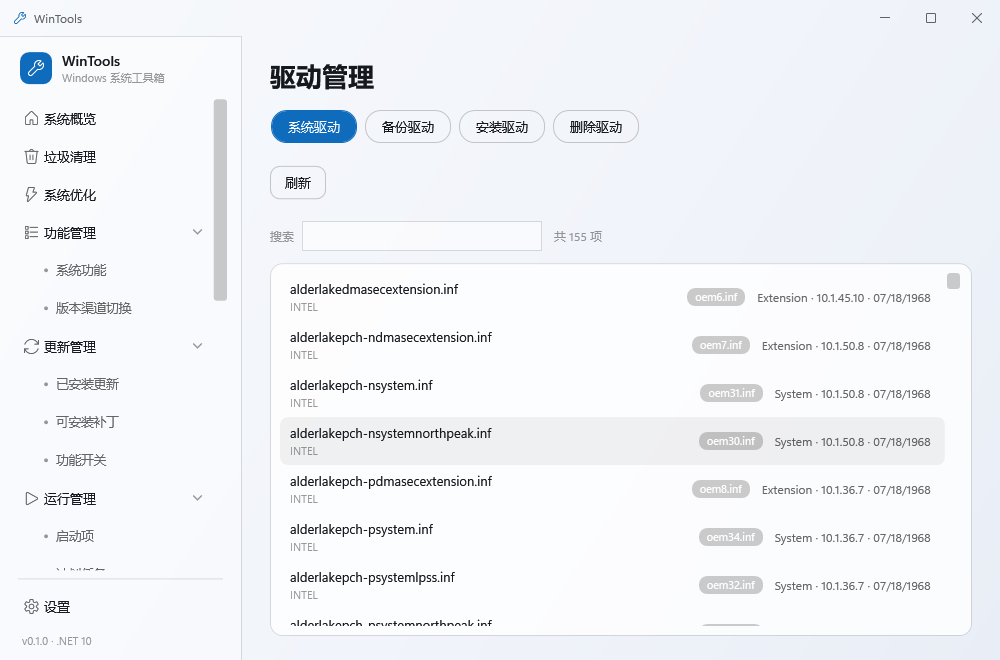
系统驱动
全量枚举 DriverStore 中的驱动包(实测约 155 个),每行显示:
| 字段 | 含义 |
|---|---|
| 原始名称 | 原厂 inf,如 alderlakepch-system.inf |
| 提供者 | 驱动厂商(INTEL / Microsoft / Realtek…) |
| 类 · 版本 · 日期 | 设备类(System / Extension / Mouse…)、驱动版本、签名日期 |
| 发布名 | oemNN.inf,删除驱动时使用的标识 |
数据来自 pnputil /enum-drivers。
为什么按值特征解析而不是固定行号
pnputil 的输出标签随系统语言变化(中文系统是「发布名称:」),且扩展驱动的输出比普通驱动多一行 Extension ID。按行号取值会错位,因此解析器按值的特征(oem\d+\.inf、X.Y.Z.W、日期、GUID)识别字段,与语言和驱动类型无关。
备份驱动
把第三方驱动导出到指定目录,用于重装系统后快速恢复。
- 在输入框填写或粘贴导出目录(如
D:\drivers-backup)。 - 点 导出,执行
pnputil /export-driver * <目录>。 - 完成后每个驱动一个子目录(含 inf / sys / cat 文件),共 N 个。
重装系统前做一次
Windows 自带的"驱动备份"在新系统上经常找不到,手动导出到数据盘最可靠 —— 尤其是网卡驱动(避免重装后连不上网)。
安装驱动
从目录或单个 inf 文件安装驱动:
- 目录:
pnputil /add-driver <目录> /install /subdirs(递归查找 inf) - 单个文件:
pnputil /add-driver <file.inf> /install
安装完成后部分驱动需要重启生效,界面会提示。
先用系统"设备管理器"确认
pnputil /install 会把驱动加入 DriverStore 并尝试匹配当前设备,但不会像设备管理器那样引导你选择设备。如果是替换已有驱动,建议先在设备管理器里「更新驱动程序 → 浏览计算机」。
删除驱动
列出全部驱动包,行尾「删除」执行 pnputil /delete-driver <oemNN.inf> /uninstall。
这是本工具风险最高的操作之一
- 删除正在使用的驱动会导致设备立即失效(网卡/显卡/存储控制器尤其危险)。
- 删除网卡驱动后可能断网,建议先「备份驱动」。
- 删除后可通过「安装驱动」重新安装备份的 inf。
- 建议每次只删一个,确认系统正常后再继续。
相关命令行速查
powershell
pnputil /enum-drivers                          # 枚举
pnputil /export-driver * D:\drivers            # 导出全部
pnputil /add-driver D:\drivers /install /subdirs  # 安装目录下的驱动
pnputil /delete-driver oem12.inf /uninstall    # 删除指定驱动包