
安装与首次使用
选择版本
| 便携单文件 | 框架依赖版 | |
|---|---|---|
| 体积 | ~64 MB | ~2 MB(21 个文件) |
| 依赖 | 无,自带 .NET 运行时 | 需已安装 .NET 10 Desktop Runtime |
| 启动 | 略慢(单文件解压 + 反射加载) | 最快 |
| 适用 | 临时排查、U 盘、PE 环境 | 自己长期使用的机器 |
两个版本功能完全一致,都从 Releases 下载。
请从官方 Release 下载
本工具需要管理员权限且会修改系统设置,请勿使用来路不明的二次打包版本。
安装
便携版:把 WinTools.exe 放到任意目录双击即可,不写注册表、不建快捷方式。
框架依赖版:解压后保持目录结构完整(Assets/i18n 里有 12 个语言包),运行 WinTools.exe。
首次启动会弹出 UAC 提权确认 —— 这是系统行为,程序清单中已声明需要管理员权限。
界面结构
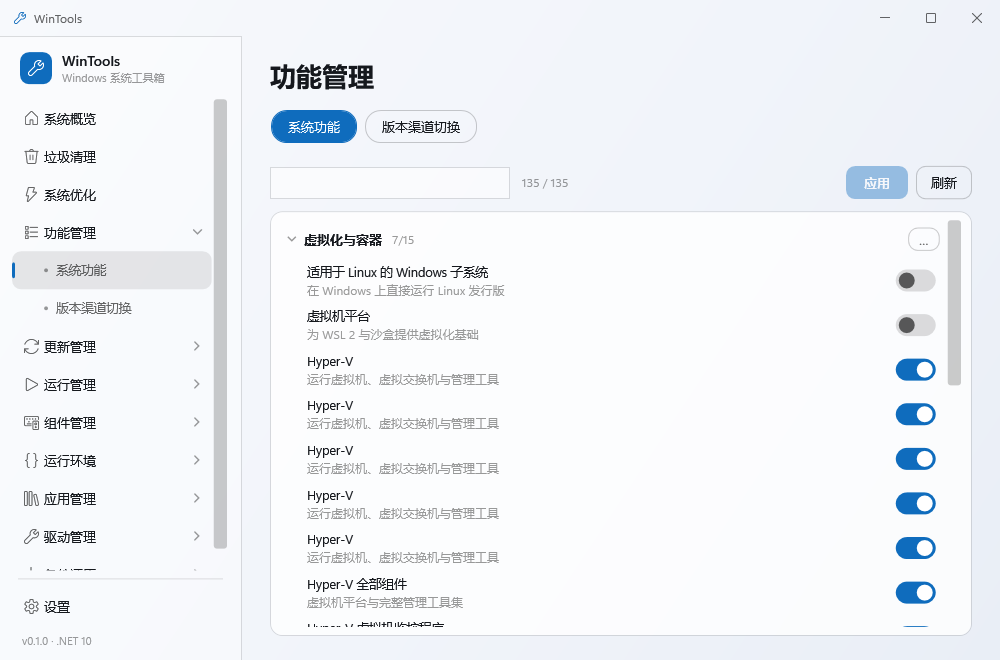
启动后由三部分组成:
- 左侧菜单:10 个模块 + 概览 + 设置。带
›的模块可展开二级菜单(例如「运行管理」下有启动项、计划任务、服务管理)。 - 顶部页签:进入模块后,二级功能以胶囊页签呈现,与左侧菜单双向同步。
- 内容区:标题 → 操作栏(刷新 / 批量操作)→ 搜索框 → 列表。
一次典型操作
以垃圾清理为例:
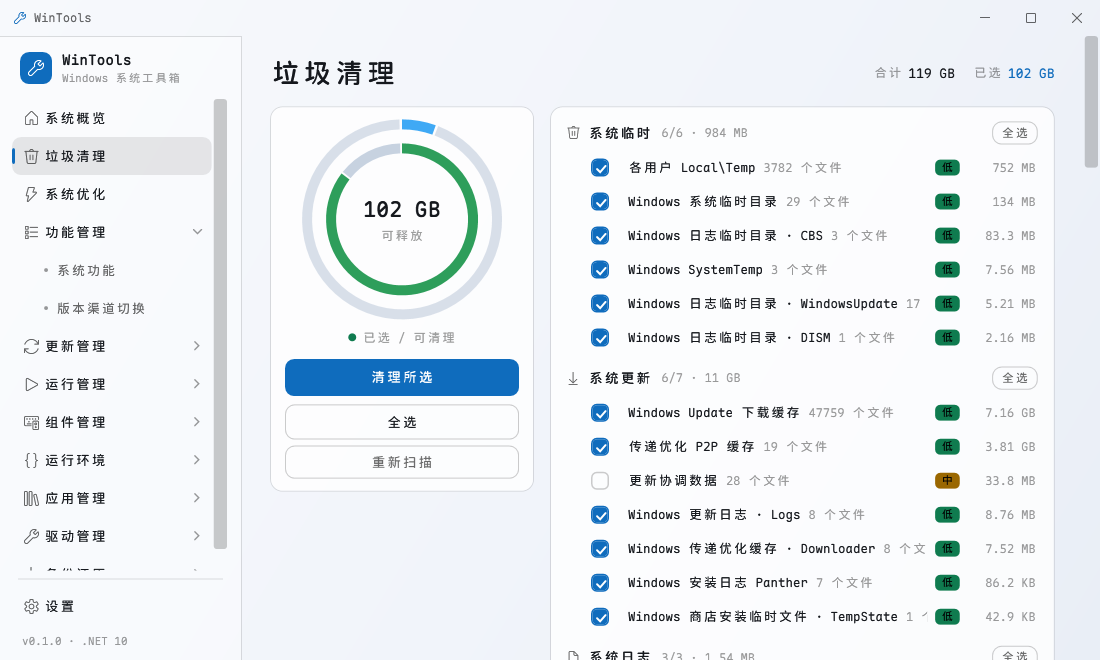
- 进入 垃圾清理,默认扫描全部磁盘;如需缩小范围,在「扫描路径」里添加目录。
- 点 扫描,等待按类型统计完成(大磁盘建议只扫描需要的分类)。
- 列表按分类分组,每行显示规则名、是否需管理员、安全等级与占用大小。
- 勾选要清理的项(或点分类右侧「全选」),确认 合计 / 已选 数值后点 ×(清理)。
- 清理过程实时显示进度,被占用的文件会在重启后删除,结果写入审计日志。
设置
「设置」里可以调整:
| 项 | 说明 |
|---|---|
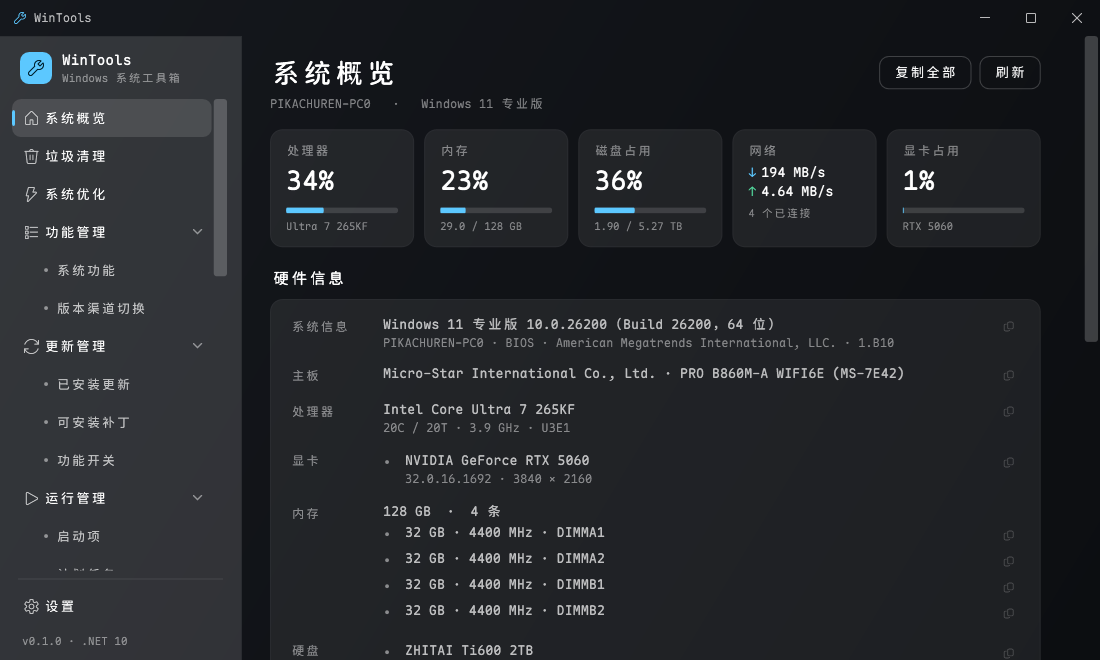
| 主题 | 跟随系统 / 浅色 / 深色,立即生效 |
| 语言 | 12 种语言,切换后界面即时刷新 |
| 清理到回收站 | 开启后删除的文件进回收站,可恢复(会占用额外空间) |
| 扫描并发 | 默认按 CPU 自动决定(1~1.6 倍核心数),可手动限制 |
| 数据目录 | 点击可打开日志与设置所在文件夹 |
数据与卸载
所有数据都在 %ProgramData%\WinTools\:
settings.json      # 语言、主题、窗口尺寸、上次停留页面
logs\app-*.log     # 运行日志
logs\audit-*.jsonl # 破坏性操作审计
卸载 = 删除程序目录 + 删除上面这个文件夹。程序不注册服务、不写自启动项,无需"卸载程序"。
常见首启问题
| 现象 | 处理 |
|---|---|
| 双击没反应 | 检查是否有其它实例在运行(本程序单实例);或用 WINTOOLS_TRACE=1 启动后查看 %LOCALAPPDATA%\WinTools\boot-trace.log |
| 杀软报毒 | 修改注册表/服务的系统工具常被启发式误报,可加白名单;源码完全公开,可自行编译 |
| 界面文字是英文 | 设置 → 语言 → 简体中文(首次启动按系统区域自动匹配) |
| 备份还原里看不到分区 | 需要管理员权限运行,且目标分区不能是当前系统分区 |
更多问题见 常见问题。