
更新管理
三个页签:已安装更新、可安装补丁、功能开关。
已安装更新
列出系统已安装的更新历史(KB 号、标题、安装时间),支持按 KB 搜索与卸载。
实现:WUA(Windows Update Agent)COM 接口 —— Microsoft.Update.Session → CreateUpdateSearcher() → Search("IsInstalled=1")。卸载走 IUpdate::Uninstall(),返回码 2/3 表示成功(3 需重启)。
卸载补丁有风险
累积更新被卸载后,系统可能重新自动安装;关键安全补丁卸载会降低防护能力。卸载前建议创建还原点。
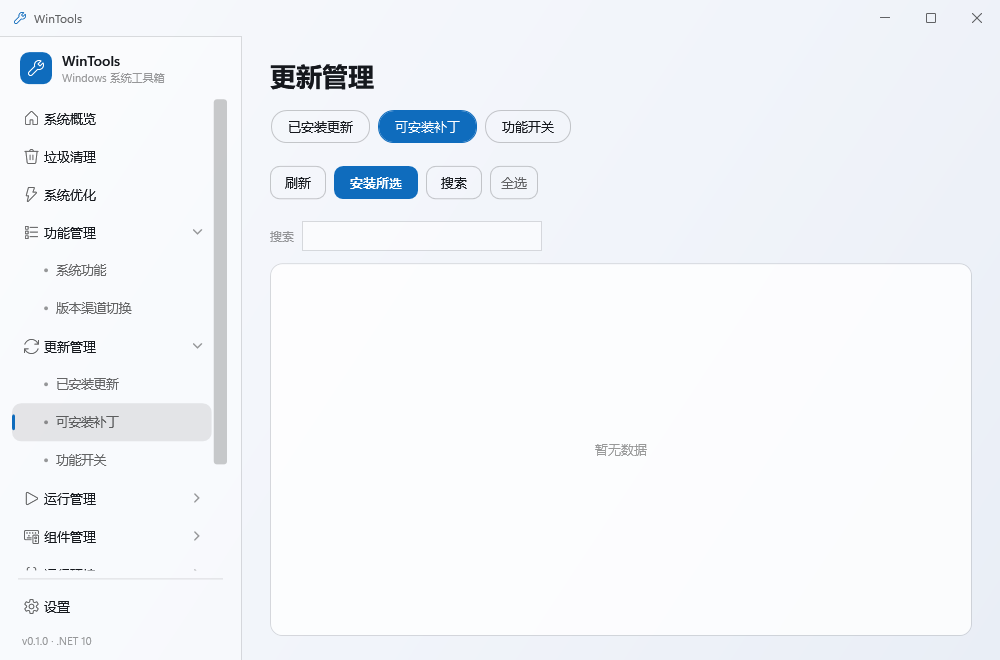
可安装补丁
在线扫描可用更新,勾选后批量下载安装。
| 步骤 | 说明 |
|---|---|
| 搜索 | Search("IsInstalled=0 AND IsHidden=0"),包含驱动更新与可选更新 |
| 勾选 | 列表显示 KB 号与下载体积,可按需挑选 |
| 安装 | 加入更新集合 → 下载 → 安装,进度与结果实时反馈 |
| 重启 | 需要重启时提示「需重启」,不会自动重启机器 |
搜索依赖 Windows Update 服务(wuauserv)与网络;若长期无结果,先检查系统更新是否能正常工作。
功能开关
对标 ViVeTool:直接读写系统的特性覆盖项,用于启用/禁用尚未在设置界面开放的功能。
原理:注册表 HKLM\SYSTEM\CurrentControlSet\Control\FeatureManagement\Overrides\<FeatureId>,关键值:
| 值 | 含义 |
|---|---|
EnabledState | 0 关闭 / 1 开启 / 2 系统默认 |
EnabledStateOptions | 附加选项,开启或关闭时为 1 |
Variant / VariantPayloadKind | 变体号与载荷类型,一般为 0 |
用法:
- 列表显示当前所有覆盖项及其状态(绿色=开启,琥珀=关闭,灰=默认)。
- 行尾「启用 / 禁用」直接切换单项。
- 勾选多项后可用 启用 批量开启,删除 移除覆盖项(恢复系统默认)。
- 在输入框填 特性 ID(纯数字)后点「添加」,可直接新建一条覆盖项。
特性 ID 从哪来
特性 ID 需要自行查找(社区整理的特性列表通常给出十进制或十六进制 ID,本工具只接受十进制数字)。修改后必须重启才能生效,且系统更新后可能失效。
DANGER
写入错误的特性 ID 一般只会无效,但若开启了不稳定的内部功能,可能导致资源管理器或开始菜单异常。删除覆盖项即可恢复。